



Xuất khẩu báo cáo tài chính trên phần mềm MISA là quá trình tạo ra một tệp tin chứa các báo cáo tài chính, để bạn có thể lưu trữ, chia sẻ hoặc sử dụng chúng ở các định dạng khác như PDF, Excel, Word, v.v. Vậy hãy để Công ty Luật ACC chúng tôi đưa ra các bước chi tiết để hướng dẫn quý khách hàng về in & xuất khẩu báo cáo tài chính trên Misa nhé!

Hướng dẫn in & xuất khẩu báo cáo tài chính trên Misa
1. Giới thiệu về phần mềm MISA
MISA là phần mềm kế toán, quản trị tài chính và quản lý doanh nghiệp được phát triển và cung cấp bởi Công ty Cổ phần Phần mềm MISA.
Phần mềm MISA được xây dựng dựa trên nền tảng công nghệ hiện đại, đáp ứng đầy đủ các yêu cầu về quản lý tài chính, kế toán, quản trị doanh nghiệp.
2. Một số tính năng của phần mềm kế toán MISA
Dưới đây là một số tính năng nổi bật của phần mềm Misa trong việc quản lý báo cáo tài chính:
- Tích hợp đầy đủ các báo cáo tài chính: Bảng cân đối kế toán, Báo cáo kết quả hoạt động kinh doanh, Báo cáo lưu chuyển tiền tệ, Báo cáo tình hình thay đổi vốn chủ sở hữu
- Tùy biến và điều chỉnh báo cáo: Cho phép người dùng tùy chỉnh các tiêu đề, định dạng, layout của báo cáo. Có thể lọc, sắp xếp, nhóm dữ liệu theo nhu cầu
- Tích hợp với sổ sách kế toán: Kết nối trực tiếp với dữ liệu kế toán trong phần mềm. Giúp tạo báo cáo một cách nhanh chóng và chính xác
- Hỗ trợ in ấn và xuất khẩu: Cho phép in ấn báo cáo với các định dạng PDF, Excel, Word. Hỗ trợ xuất khẩu báo cáo sang các định dạng phổ biến
- Quản lý đa công ty, đa kỳ: Hỗ trợ quản lý báo cáo tài chính của nhiều công ty, nhiều kỳ báo cáo, giúp tổng hợp và so sánh dữ liệu giữa các công ty, các kỳ
- Báo cáo theo yêu cầu: Cho phép tạo các báo cáo tài chính theo yêu cầu riêng của doanh nghiệp, giúp đáp ứng nhu cầu quản lý tài chính linh hoạt
Các tính năng này giúp Misa trở thành một giải pháp quản lý báo cáo tài chính toàn diện và hiệu quả cho doanh nghiệp.
>>> Xem thêm về Hướng dẫn khai báo thuế trên Misa qua bài viết của Công ty Luật ACC nhé.
3. Hướng dẫn xuất khẩu báo cáo tài chính trên Misa
Để xuất khẩu báo cáo tài chính thực hiện theo các bước sau đây:
- Lập báo cáo tài chính và nhập khẩu số dư đầu năm
- Vào phân hệ Tổng hợp\Nộp báo cáo cấp trên\Xuất báo cáo XML.
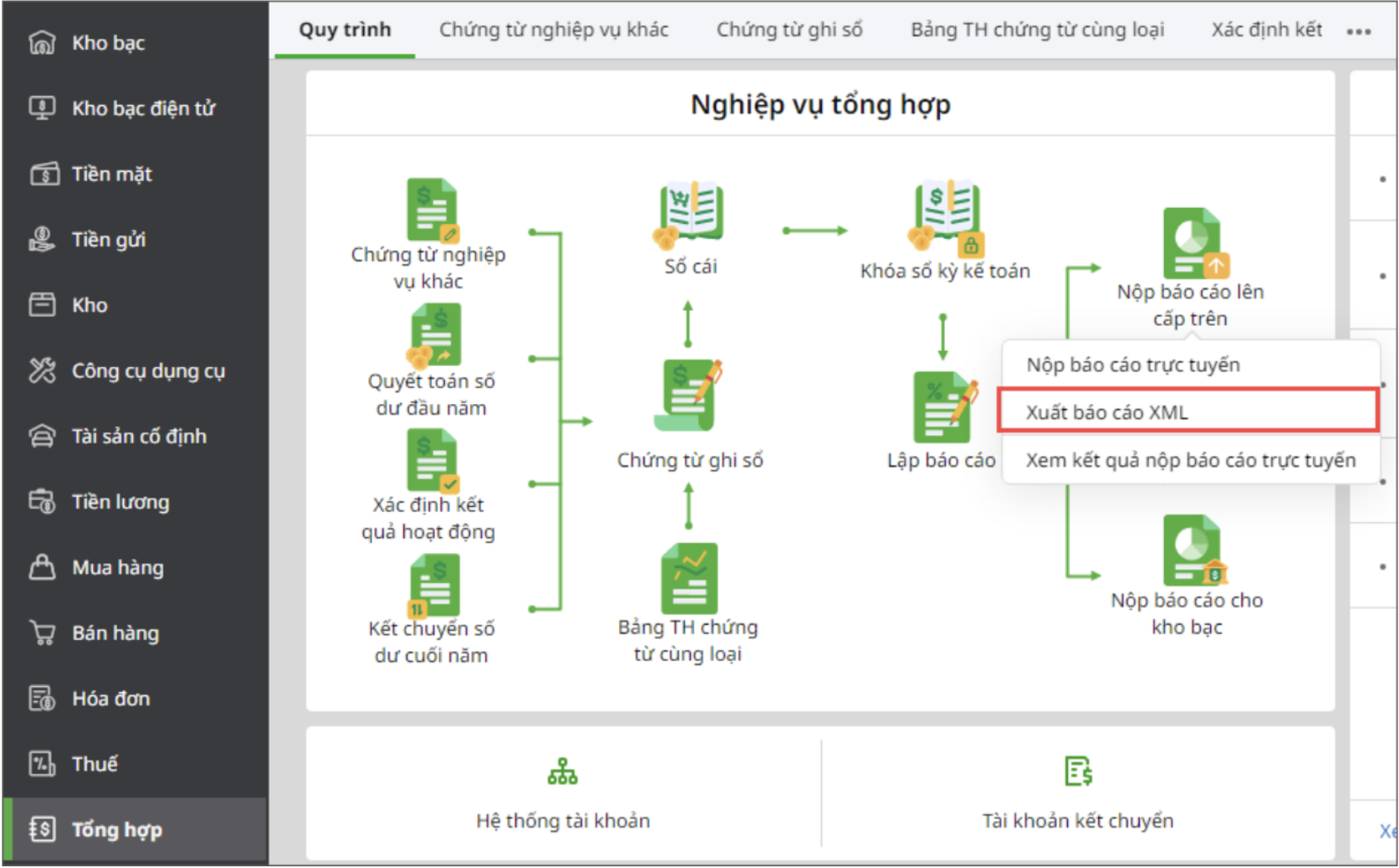
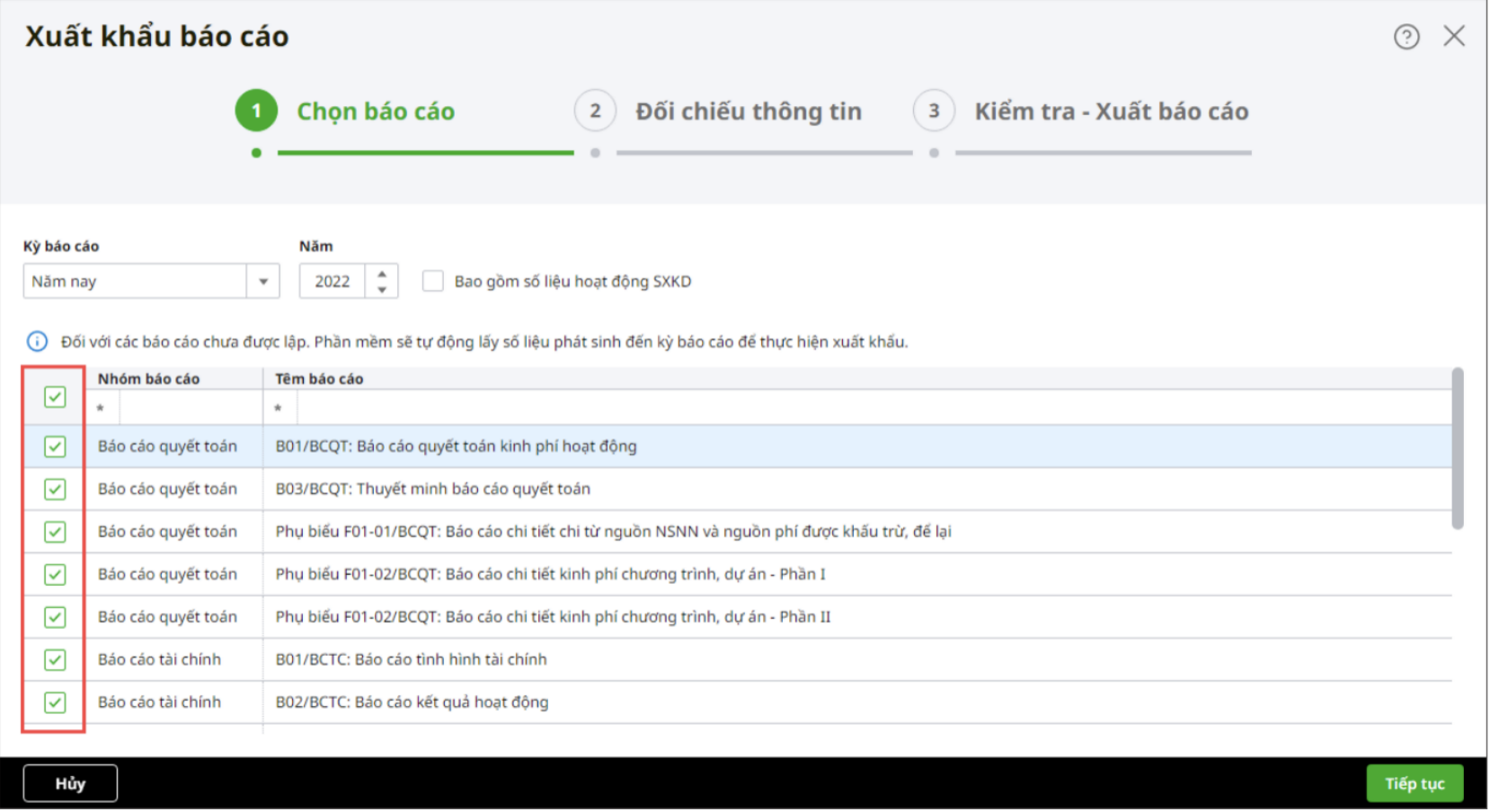
Bước 1. Chọn báo cáo
Chọn các thông tin để xuất khẩu dữ liệu tại màn hình Chọn báo cáo xuất khẩu
- Chọn Kỳ báo cáo.
- Hệ thống đã tích chọn sẵn toàn bộ các báo cáo tài chính, trường hợp không muốn xuất khẩu dữ liệu trên báo cáo nào thì bạn bỏ tích tại báo cáo đó.
- Nhấn Tiếp tục.
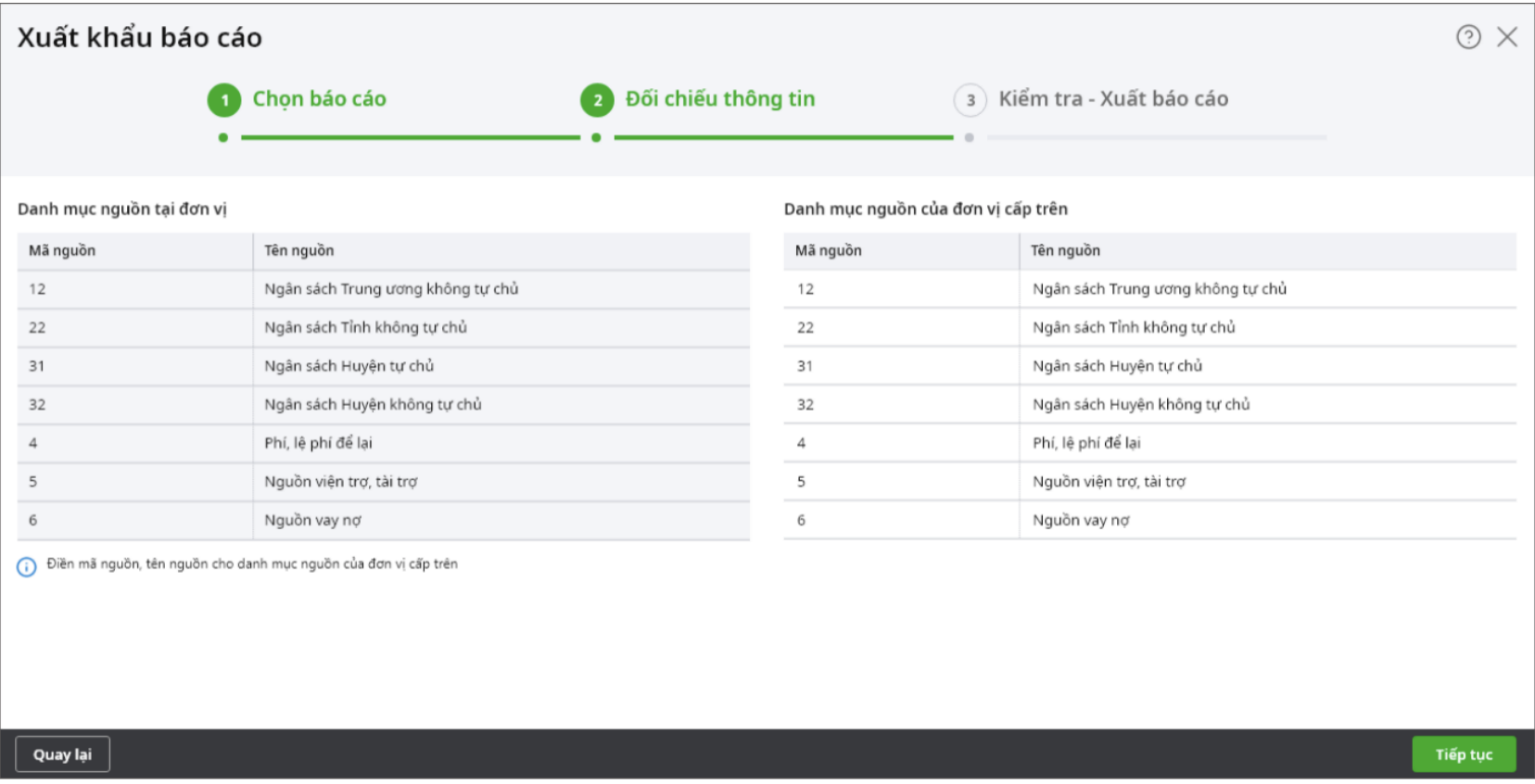
Bước 2. Đối chiếu thông tin
- Phần mềm mặc định sẵn Danh mục nguồn tại đơn vị và Danh mục nguồn của đơn vị cấp trên. Trường hợp nguồn của 2 bên không khớp nhau, bạn có thể sửa lại cho phù hợp.
- Nhấn Tiếp tục.
Bước 3. Kiểm tra - Xuất báo cáo
Nếu có chỉ tiêu báo cáo không phù hợp thì hệ thống sẽ hiển thị cho bạn biết. Bạn có thể nhấn Xuất excel để xem cụ thể.
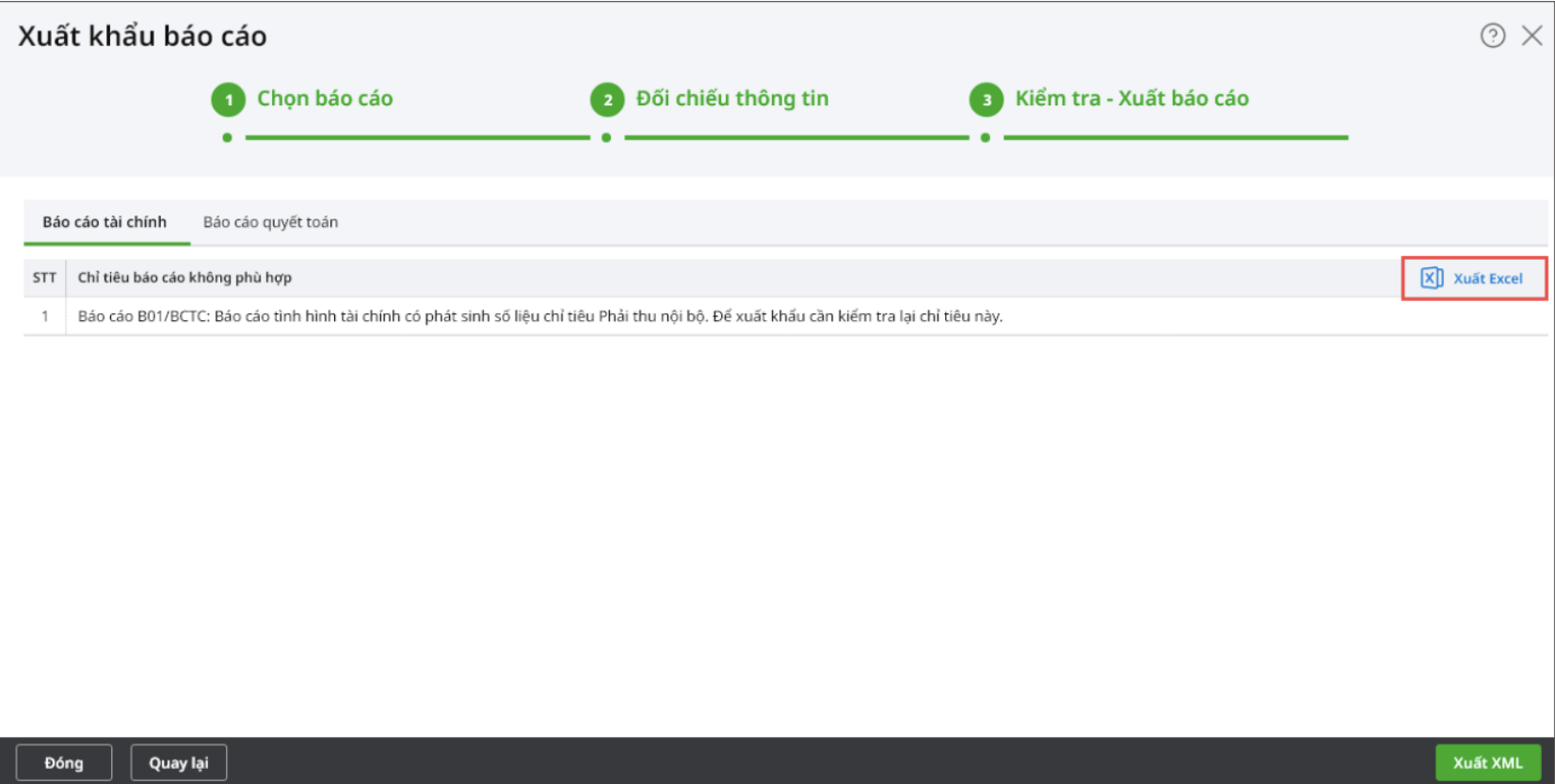
Nếu phần mềm không phát hiện sai lệch nào thì bạn nhấn Xuất XML.
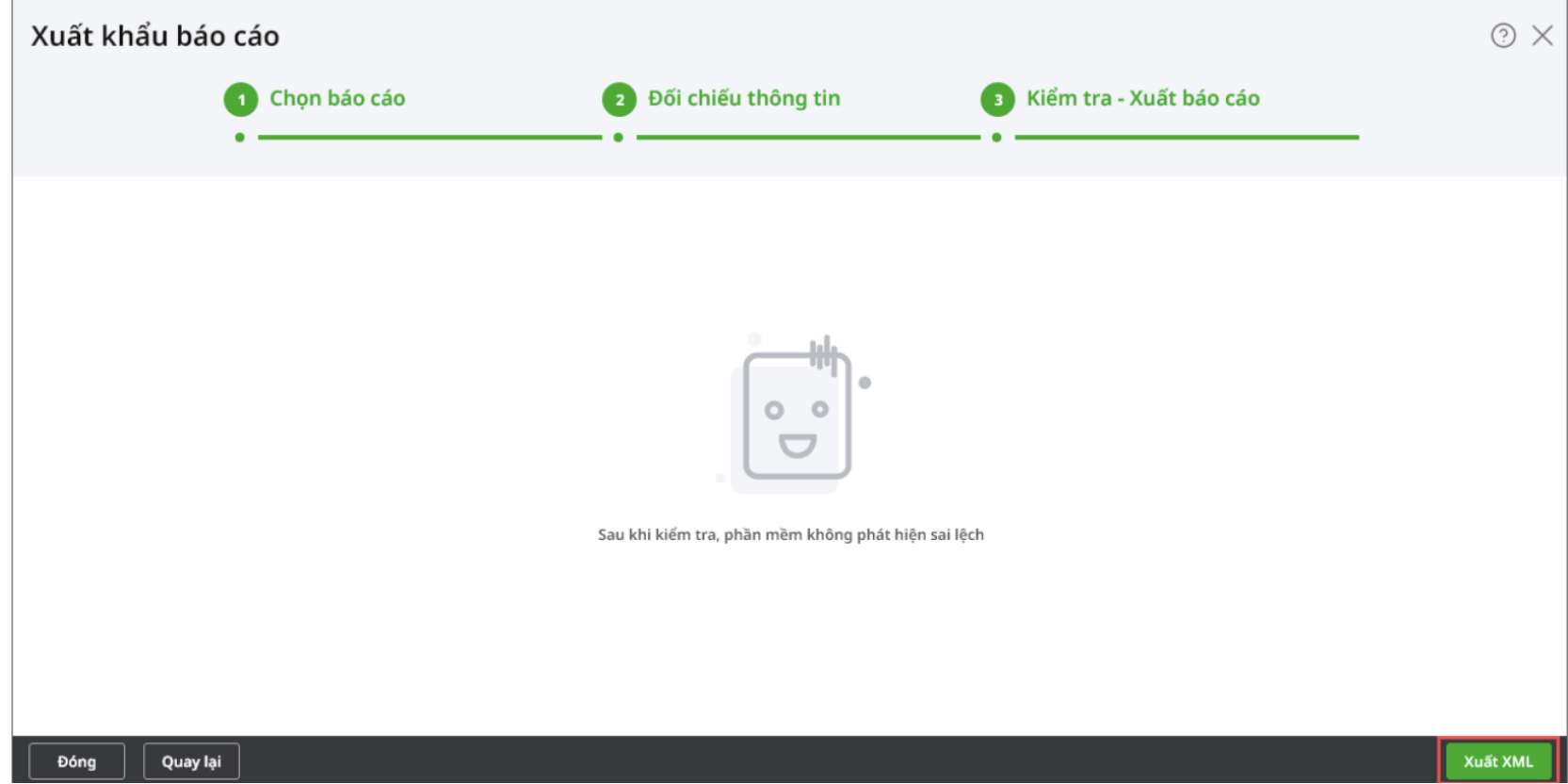
Sau khi xuất khẩu file báo cáo thành công, bạn đính kèm file lên mail và gửi mail cho cấp trên
4. Hướng dẫn in báo cáo tài chính trên Misa

Hướng dẫn in báo cáo tài chính trên Misa
Dưới đây là hướng dẫn chi tiết về cách in các báo cáo tài chính trên phần mềm MISA:
Bước 1. Tùy chỉnh in trước khi thực hiện chức năng In
Trên màn hình báo cáo nhấn chọn biểu tượng mũi tên ở mục In
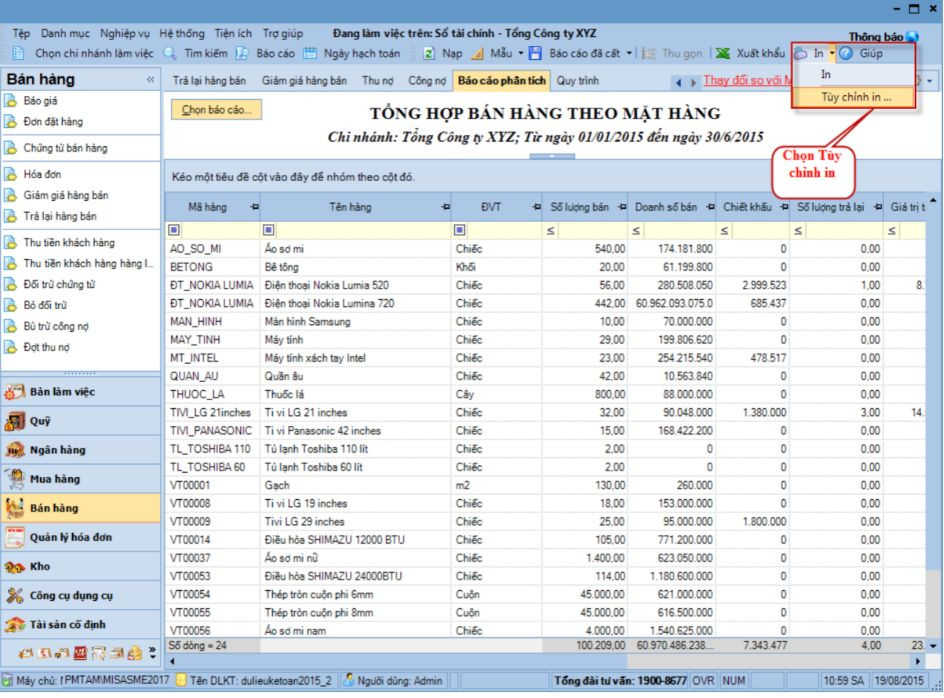
Bước 2. Cửa sổ chọn tham số cho báo cáo xuất hiện
Bước 3. Màn hình Tùy chỉnh In xuất hiện
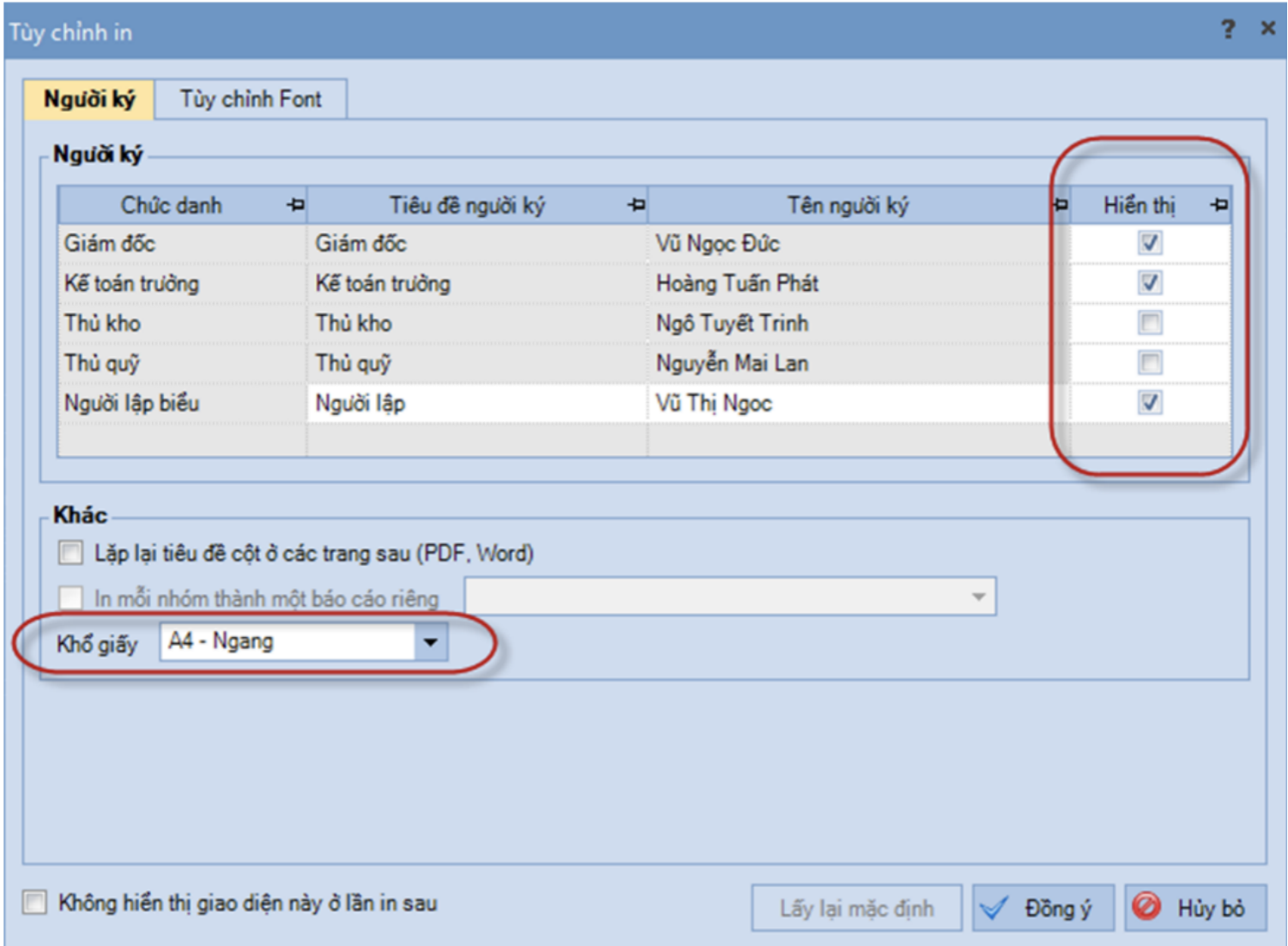
Bước 4. Trên tab Người ký
- Tùy chỉnh hiển thị các đối tượng như: Giám đốc, Kế toán trưởng, .. lên báo cáo
- Tùy chỉnh khổ giấy sẽ hiển thị và in ra: A4 dọc, A4 ngang, A3 dọc, A3 ngang,..
- Tùy chọn in tiêu đề cột ở các trang nếu số liệu báo cáo trải dài trên nhiều trang
Nếu trên báo cáo đang nhóm theo thông tin thì có thể tùy chọn In mỗi nhóm thành một báo cáo riêng.
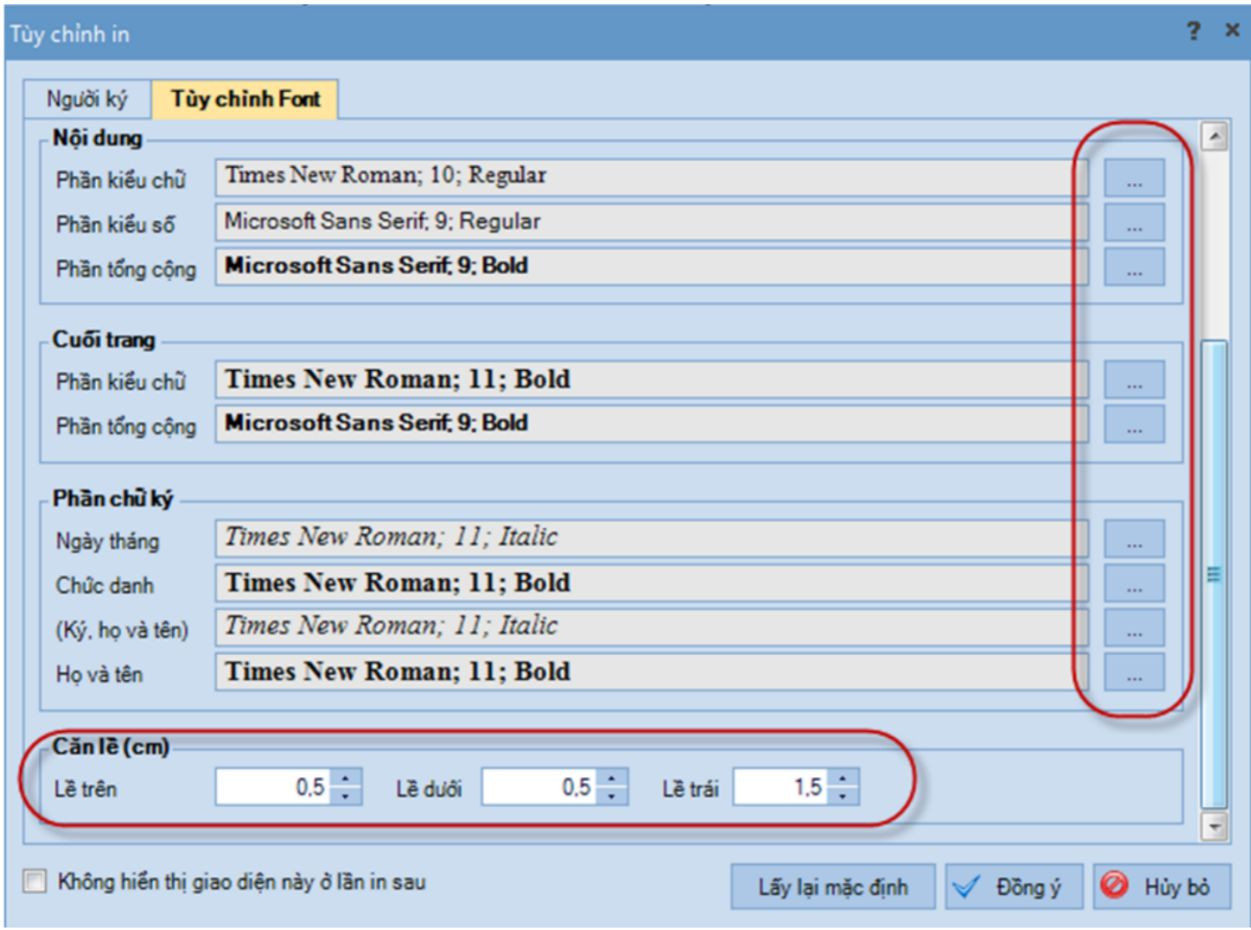
Bước 5. Trên tab Tùy chỉnh Font
- Tùy chỉnh font của tiêu đề báo cáo, nội dung, phần chữ ký, … nếu cần
- Tùy chỉnh căn lề
Bước 6. Sau khi tùy chỉnh In xong, nếu không muốn hiển thị hộp thoại này trong lần sau thì tích chọn “Không hiển thị giao diện này ở lần in sau”
Bước 7. Nhấn Đồng ý để hiển thị báo cáo dạng xem trước (Preview)
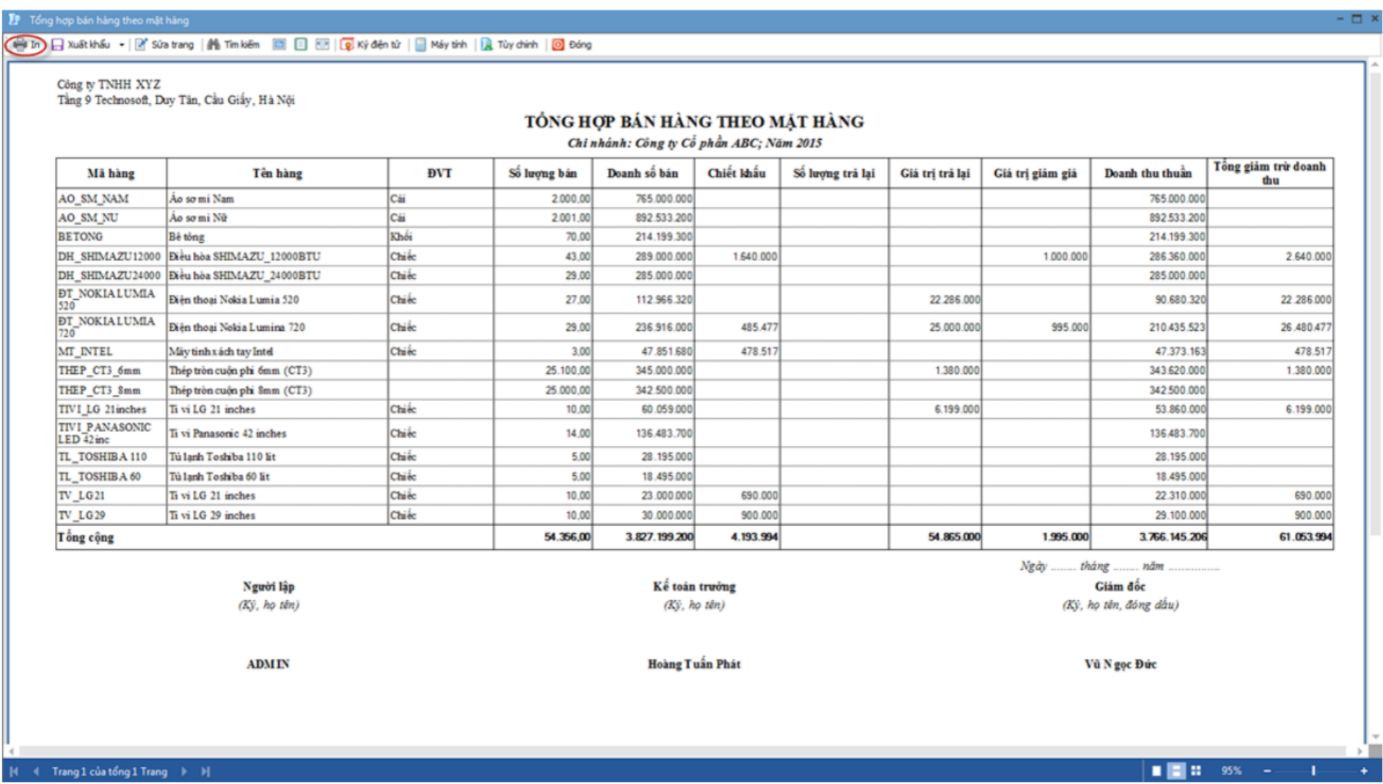
Bước 8. Để in ra máy in người dùng nhấn chọn nút In trên thanh công cụ.
Bước 9. Màn hình tùy chọn máy in sẽ xuất hiện giống như In trên word, excel
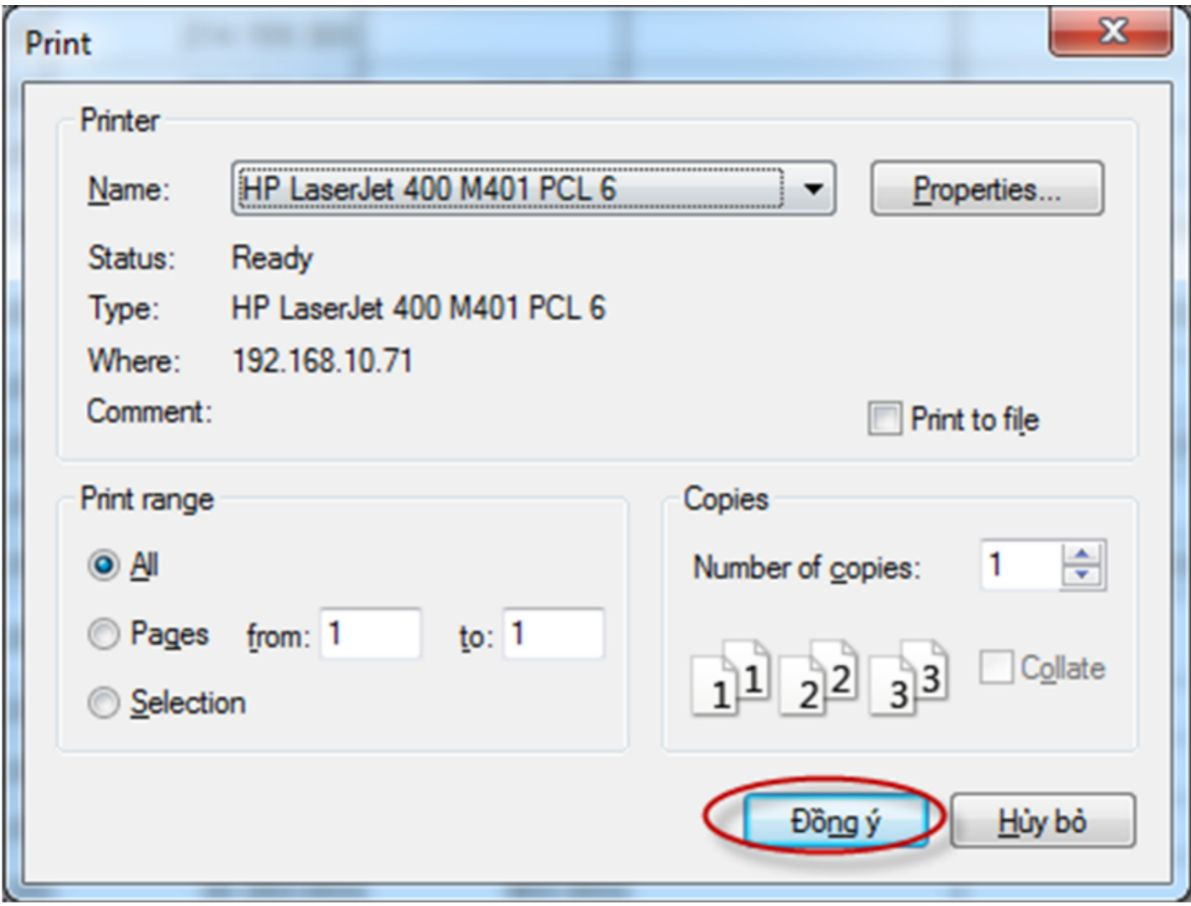
Bước 10. Sau khi thiết lập xong thì nhấn chọn Đồng ý để in
>>> Xem thêm về Hướng dẫn cách kết xuất dữ liệu từ Misa qua bài viết của Công ty Luật ACC nhé.
5. Câu hỏi thường gặp
Việc tích hợp đầy đủ các báo cáo tài chính trong phần mềm Misa mang lại những lợi ích gì cho doanh nghiệp?
Tích hợp đầy đủ các báo cáo tài chính trong Misa giúp doanh nghiệp quản lý tài chính toàn diện, theo dõi và đánh giá hiệu quả, hỗ trợ ra quyết định, đồng thời đảm bảo tuân thủ pháp luật.
Các báo cáo tài chính chính nào được tích hợp trong phần mềm Misa?
Các báo cáo tài chính chính được tích hợp trong phần mềm Misa bao gồm: Bảng cân đối kế toán, báo cáo kết quả hoạt động kinh doanh, báo cáo lưu chuyển tiền tệ, Báo cáo tình hình thay đổi vốn chủ sở hữu.
Các doanh nghiệp cần chuẩn bị những gì để có thể tích hợp và sử dụng tốt các báo cáo tài chính trong phần mềm kế toán?
Để có thể tích hợp và sử dụng tốt các báo cáo tài chính trong phần mềm kế toán, các doanh nghiệp cần chuẩn bị hệ thống kế toán hoàn thiện, dữ liệu kế toán đầy đủ và chính xác, tuân thủ chuẩn mực, chế độ kế toán, hiểu biết về các báo cáo tài chính.
Trên đây toàn bộ hướng dẫn in & xuất khẩu báo cáo tài chính trên Misa. Chúng tôi hy vọng nhận được nhiều ý kiến đóng góp của quý khách hàng trên cả nước để chúng tôi ngày một chuyên nghiệp hơn.
Nội dung bài viết:





Bình luận