



Inkscape không chỉ là một ứng dụng SVG miễn phí xuất sắc mà còn là công cụ lý tưởng để bạn sáng tạo ra những tác phẩm đồ họa ấn tượng, đặc biệt là các logo. Hãy cùng nhau khám phá cách tạo một logo đơn giản nhưng chuyên nghiệp bằng Inkscape.
Bắt Đầu với Inkscape
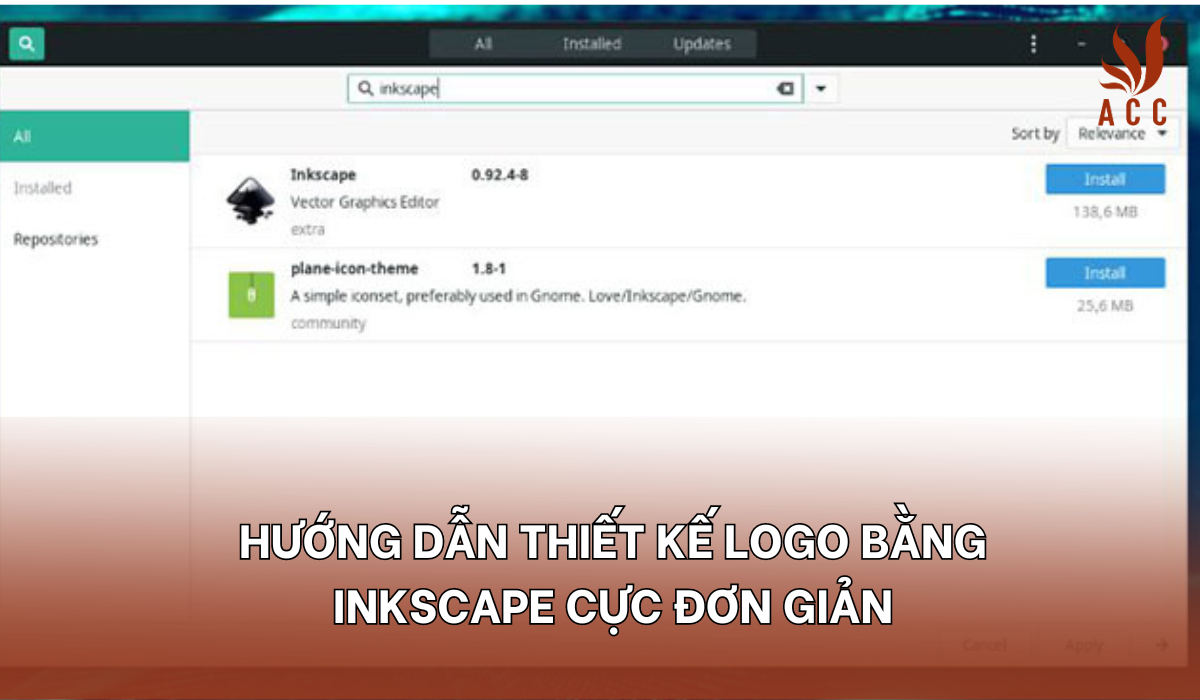
Inkscape, một trong những ứng dụng SVG miễn phí hàng đầu, thường đi kèm với nhiều bản phân phối Linux. Nếu bạn chưa có nó, đơn giản là tìm kiếm qua App Store của bản phân phối hoặc sử dụng lệnh đơn giản trên Debian:
Hướng Thiết Kế Logo Đơn Giản
Đặt Hướng Trang Ngang
Mặc định, Inkscape thiết lập trang theo chiều dọc. Tuy nhiên, với logo thì chiều rộng thường quan trọng hơn chiều cao. Đơn giản chọn "File > Document Properties" và chuyển hướng trang sang ngang.
>>> Xem thêm vềThiết kế logo túi xách nữ đẹp, thời trang sáng tạo qua bài viết của ACC GROUP.
Công Cụ Vẽ Đường
Công cụ vẽ đường là chìa khóa để tạo ra các đường thẳng và đường cong chính xác trong logo của bạn. Chọn công cụ thứ 12 hoặc nhấn Shift+F6 để bắt đầu sáng tạo.
Đường Chuẩn: Bạn Là Người Quyết Định
Sự linh hoạt của Inkscape cho phép bạn thiết kế tự do, nhưng đôi khi, việc có một số hạn chế như đường chuẩn có thể hữu ích. Chúng giúp kiểm soát hình dạng và định hình tổng thể của logo.
Tạo Đường Chuẩn
Dùng phím tắt ẩn: giữ nút chuột trái trên thanh thước và kéo nó vào điểm nơi bạn muốn đặt đường chuẩn. Tùy thuộc vào hướng bạn kéo, bạn có thể tạo ra đường chuẩn ngang hoặc dọc.
Đường, Đường Cong, và Chỗ Giao Điểm
Ví dụ này sẽ hướng dẫn vẽ một logo với 3 chữ cái "MTE". Thay vì cung cấp hướng dẫn chi tiết, chúng ta sẽ mô tả quá trình và quyết định đằng sau nó.
Xác Định Hình Dạng
Sử dụng công cụ đường và đường cong để tạo ra các hình dạng theo ý muốn. Bạn có thể kiểm soát độ cong và góc bằng cách di chuyển con trỏ.
Thêm Màu Sắc Cho Sự Đặc Sắc
Một logo không thể thiếu màu sắc. Chọn hình dạng, chọn màu bạn muốn, và logo của bạn sẽ trở nên sống động hơn.
Tạo Logo Thực Tế
Chọn từng chữ cái, đưa chúng gần nhau hơn để tạo thành logo hoàn chỉnh. Thay đổi màu sắc để làm cho nó trở nên nghiêm túc và chuyên nghiệp.
Lưu Lại File
Cuối cùng, nhớ lưu công sức của bạn. Truy cập "File > Save" và lưu nó dưới định dạng SVG, phổ biến và tương thích với mọi trình duyệt hiện đại.
Việc sử dụng logo trong định dạng SVG không chỉ giữ nguyên chất lượng mà còn giúp trang web của bạn nhanh chóng và trông đẹp hơn so với các định dạng khác như JPEG hoặc PNG. Hãy thử và trải nghiệm sức mạnh của Inkscape để tạo ra những logo ấn tượng!
>>> Xem thêm vềXu hướng thiết kế logo qua các năm và mới nhất 2023qua bài viết của ACC GROUP.
Nội dung bài viết:





Bình luận